
توجد عدة نسخ مثبتة من KMSpico يمكن حذفها مباشرة من جهازك وليس من المتصفح. في هذا الدليل، سأوضح لك الطرق الكاملة لإزالته نهائيًا.
كيفية إلغاء تثبيت KMSpico:
- اضغط على مفتاح Windows مع مفتاح “R” في نفس الوقت لفتح نافذة “تشغيل”؛
- اكتب Appwiz.cpl واضغط Enter؛
- ابحث عن تطبيق KMSpico ثم اضغط “إلغاء التثبيت”؛ راجع البرامج المثبتة حديثًا واحذف أي برنامج غير معروف؛
- وهكذا، تم حذف KMSpico من جهازك.
إزالة KMSpico من Chrome أو Firefox أو Internet Explorer
Google Chrome:
- من القائمة الرئيسية → أدوات → الإضافات؛
- احذف أي إضافة غير معروفة باستخدام أيقونة سلة المهملات؛
- إذا لم تستطع حذفها، انتقل إلى:
C:\Users\اسم_المستخدم\AppData\Local\Google\Chrome\User Data\Default\Extensionsواحذف جميع المجلدات واحدة تلو الأخرى؛ - ثم أعد ضبط إعدادات Chrome لمستخدمك الحالي.
في النسخة الحديثة من Chrome:
- اذهب إلى “الإعدادات → إضافة مستخدم جديد”؛
- اختر اسم مستخدم جديد؛
- ثم عد واحذف “Person 1″؛
- الآن متصفحك أصبح خاليًا من البرمجيات الضارة.
Mozilla Firefox:
- افتح المتصفح؛
- اضغط على Ctrl + Shift + A؛
- قم بتعطيل الإضافات المشبوهة؛
- اذهب إلى قائمة المساعدة → اضغط “إعادة ضبط Firefox”.
Internet Explorer:
- افتح المتصفح؛
- اضغط على رمز الترس في الزاوية العلوية اليمنى؛
- اذهب إلى “شريط الأدوات والإضافات”؛
- احذف أي إضافات مشبوهة؛
- إذا كان زر التعطيل غير نشط، قم بإزالة CLSID من سجل النظام؛
- ثم افتح “خيارات الإنترنت” من نفس رمز الترس.
إزالة KMSpico باستخدام iObit Uninstaller
iObit Uninstaller هو أداة ممتازة لإلغاء تثبيت البرامج من الجذور، حيث يقوم أيضًا بإزالة ملفات النظام والسجلات المرتبطة بالبرنامج. لإزالته، اتبع الخطوات التالية:
-
افتح iObit Uninstaller؛
-
ابحث عن برنامج KMSpico؛
-
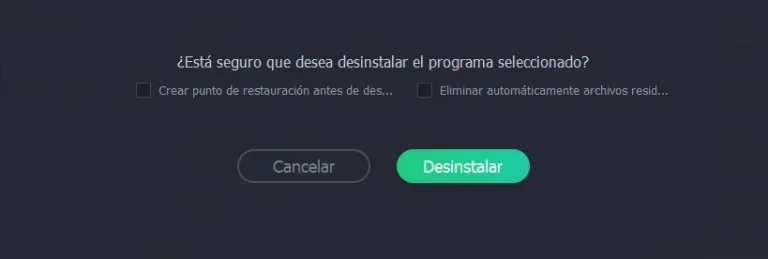
انقر على زر Uninstall؛
-
في النافذة الجديدة، حدد خيار Remove residual files automatically؛
-
ثم اضغط على Uninstall.
انتظر حتى تنتهي العملية وسيتم حذف البرنامج نهائيًا.
إلغاء التثبيت باستخدام CCleaner
إذا لم يكن لديك iObit، يمكنك استخدام CCleaner. إنه أيضًا أداة فعالة لإلغاء تثبيت البرامج وتنظيف السجلات.
الخطوات:
-
قم بتنزيل وتثبيت CCleaner من الموقع الرسمي؛
-
افتح البرنامج من سطح المكتب؛
-
من القائمة الجانبية، اختر إلغاء التثبيت؛
-
ابحث عن KMSpico في القائمة وحدده؛
-
انقر على تشغيل أداة الإلغاء.
الآن لنقوم بتنظيف ملفات السجل:
-
لا تغلق CCleaner بعد الإلغاء؛
-
من القائمة الجانبية، انقر على السجل؛
-
انقر على فحص وانتظر؛
-
بعد الانتهاء، اضغط على إصلاح؛
-
سيطلب منك البرنامج إنشاء نسخة احتياطية، اضغط نعم واحفظ النسخة؛
-
بعد الحفظ، انقر نعم لحذف الملفات نهائيًا.
وهكذا، تمت إزالة KMSpico بنجاح.
شارك المقال مع أصدقائك وعائلتك – المشاركة تعني الاهتمام. 😊