
لماذا من الضروري تعطيل Windows Defender؟
عند إتمام الخطوات التالية، سيتم إيقاف الحماية الفورية من قبل برنامج الحماية، مما يسمح لك بتثبيت التطبيقات أو إجراء تعديلات على النظام كان يتم منعها مسبقًا. هذا ضروري لفك ضغط وتثبيت أداة التفعيل لتفعيل Windows أو Office.
كيفية تعطيل Windows Defender في Windows 11
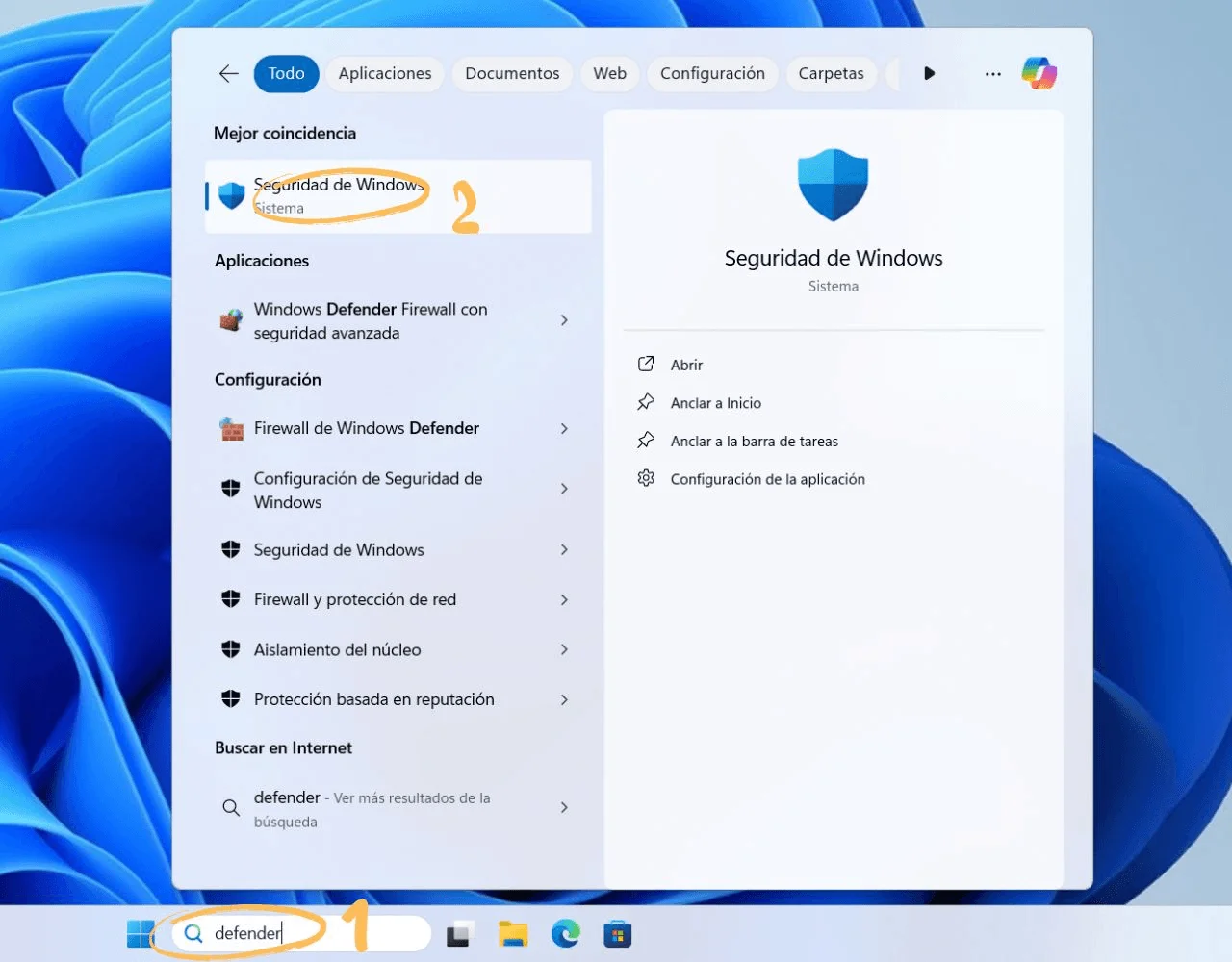
افتح قائمة “ابدأ” واكتب “defender” (1).
انقر على خيار “أمان Windows” (2).
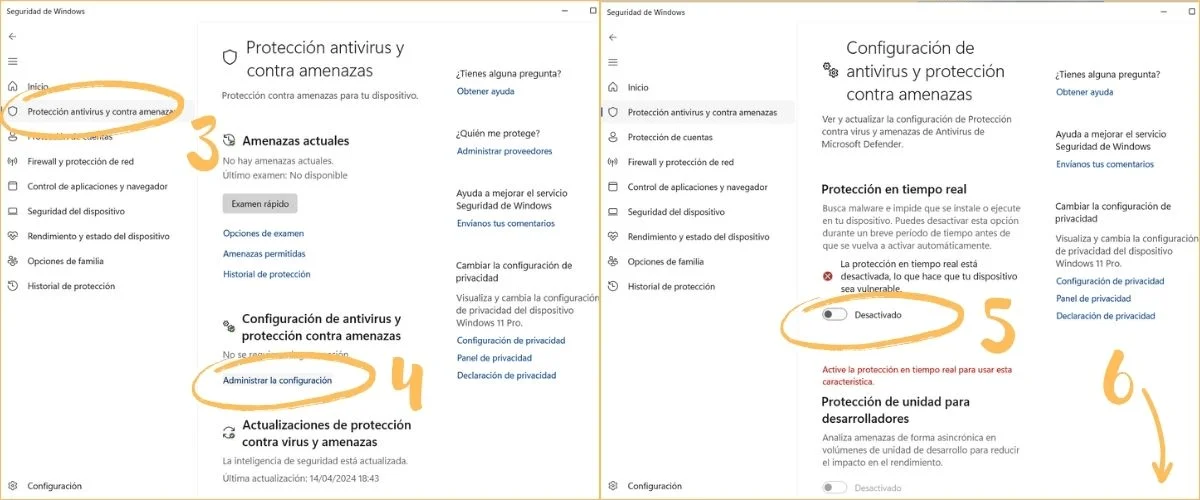
اذهب إلى “إعدادات الحماية من الفيروسات والتهديدات” (3)، ثم “إدارة الإعدادات” (4).
قم بإيقاف تشغيل خيار “الحماية في الوقت الحقيقي” (5).
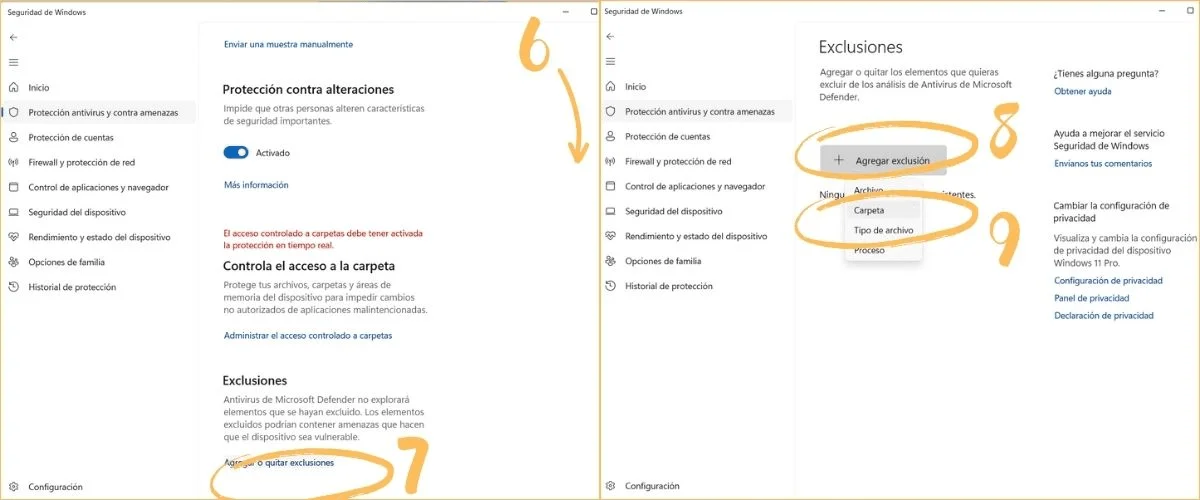
مرّر لأسفل في نفس النافذة (6)، وانقر على “إضافة أو إزالة الاستبعادات” (7).
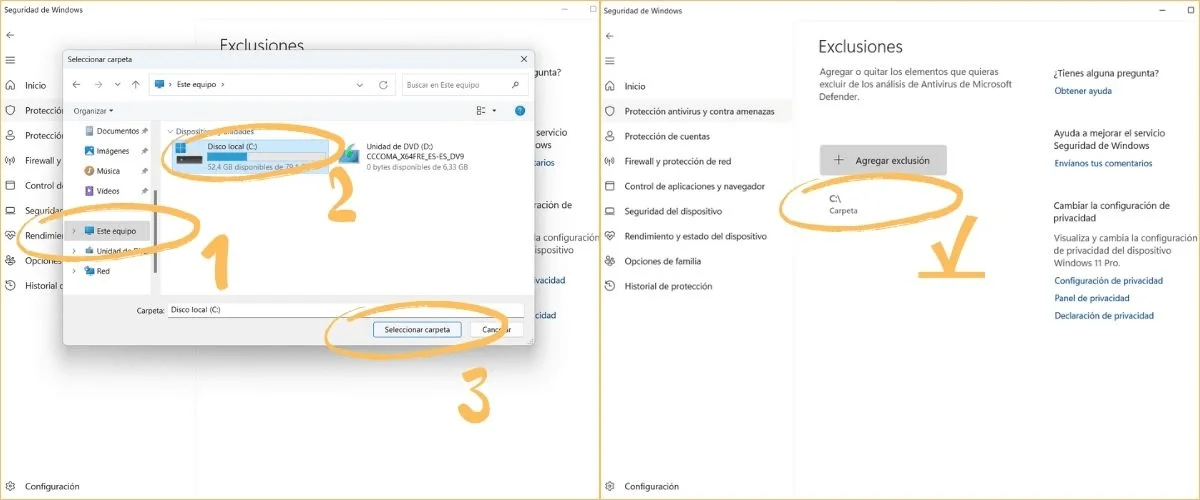
اختر “إضافة استبعاد” (8) > “مجلد” (9).
اختر هذا الجهاز > القرص المحلي (C:).
بعد تعطيل Windows Defender، يمكنك تحميل وتشغيل أداة التفعيل.
الخلاصة
مبروك! لقد قمت الآن بتعطيل Windows Defender (أمان Windows)، ويمكنك تفعيل Microsoft Office باستخدام أي أداة تفعيل من موقعنا. بعد الانتهاء من التفعيل، يمكنك إعادة تشغيل الحماية من خلال النقر على زر “تم التفعيل” في قسم الحماية في الوقت الحقيقي، وإزالة الاستبعادات. إذا لم تفهم شيئًا، شاهد الفيديو التعليمي أدناه.