
أداة Microsoft Toolkit هي أحدث إصدار من البرامج المصممة لتفعيل منتجات مايكروسوفت مثل ويندوز وحزمة أوفيس، بما في ذلك وورد وإكسل.
تُعد بديلاً لبرنامج KMSPico، وتعمل بشكل مشابه ولكن مع مزايا جديدة. إنها واحدة من أفضل الأدوات لتفعيل جميع إصدارات ويندوز مثل 11 و10 و8.1 و7 وVista وحتى XP.
لا تقتصر وظيفتها على تفعيل ويندوز فقط، بل يمكنها أيضًا تفعيل مايكروسوفت أوفيس. الأداة آمنة بنسبة 100% ومُتاحة على الإنترنت.
البرنامج خالٍ تمامًا من الفيروسات أو البرمجيات الضارة، لذا يمكنك تفعيل منتجاتك دون أي قلق. سنتعرف في ما يلي على ميزاته وطريقة تحميله وتثبيته على جهازك.
| Name | Microsoft Toolkit |
| Version | 2.7.3 |
| Size | 13 MB |
| Requires | Windows |
| Last update | 1 day ago |
ما هو Microsoft Toolkit وما استخداماته؟

Microsoft Toolkit هو أداة موثوقة لتفعيل منتجات ويندوز وأوفيس بدون أي مخاطر. على عكس العديد من المُفعّلات المتوفرة على الإنترنت التي تحتوي على فيروسات أو تعمل لفترة محدودة فقط، هذه الأداة آمنة ودائمة.
غالبًا ما تطلب بعض الأدوات إعادة التفعيل بعد عدة أشهر، وهو أمر مزعج جدًا للمستخدمين.
لكن Microsoft Toolkit يقوم بتفعيل جميع إصدارات ويندوز من XP وحتى ويندوز 11 بشكل دائم وبدون التأثير على نظامك.
كانت تُعرف سابقًا باسم EZ Activator، ثم تم تغيير اسمها إلى Microsoft Toolkit. تعمل بطريقة مشابهة لـ KMSPico حيث تُنشئ خادم KMS مزيف لاستبدال الترخيص الأصلي.
تدعم الأداة المعالجات بنظامي 32-بت و64-بت، وتعمل بالكامل بدون الحاجة للاتصال بالإنترنت.
متطلبات النظام
لتشغيل Microsoft Toolkit بشكل سلس على جهازك، يجب توفر Microsoft .NET Framework 3.5 أو أحدث. الأداة تدعم كلاً من أنظمة 32 بت و64 بت.
الأنظمة المدعومة
| Operating systems | Office 2006-2024 | Server |
| Windows 11 | Word | Server 2022 |
| Windows 10 | Microsoft Excel | Server 2019 |
| Windows 8.1 | PowerPoint | Server 2016 |
| Windows 7 | Access | Server 2012 R2 |
| Windows Vista | Outlook | Server 2012 |
| Windows XP | Professional Plus | Server 2008 R2 |
تحميل أحدث إصدار من Microsoft Toolkit
هل أعجبتك المزايا؟ وتريد تحميل هذه الأداة الرائعة لتفعيل Windows وOffice؟

اتبع الخطوات التالية لتحميل الأداة بشكل صحيح. وإذا كنت لا تعرف كيف، فإليك شرح مبسط:
- اضغط على زر التحميل في الأعلى.
- ستظهر لك صفحة جديدة بها زر تحميل آخر، اضغط عليه.
- انتظر لبضع ثوانٍ، وسيبدأ التحميل تلقائيًا.
- مدة التحميل تعتمد على سرعة الإنترنت لديك.
بعد اكتمال التحميل، ستحصل على ملف مضغوط بصيغة ZIP. قم باستخراجه باستخدام WinRAR. كلمة المرور هي: windows.
يجب تعطيل برنامج الحماية أو خاصية الحماية الفورية قبل الاستخراج.
في حال كان برنامج الحماية مفعلًا، فقد يحذف الملفات المستخرجة بسبب إنذارات خاطئة — وليس لأنها ضارة فعليًا.
لا تقلق، هذه الأداة آمنة 100% ولن تضر جهازك. بعد التفعيل، يمكنك إعادة تفعيل برنامج الحماية.
تم تفعيل Windows باستخدام Microsoft Toolkit
إذا لم تقرأ الأدلة السابقة بعد، من الأفضل أن تبدأ بها أولًا لتفادي أي أخطاء أثناء التفعيل.

اتبع الخطوات التالية:
الخطوة 1: افتح Microsoft Toolkit، وستظهر لك نافذة البرنامج.
الخطوة 2: اضغط على أيقونة Windows الظاهرة داخل الأداة.
الخطوة 3: ستفتح نافذة جديدة تحتوي على عدة خيارات.
الخطوة 4: اختر خيار EZ-Activator وانتظر لبضع ثوانٍ.

الخطوة 5: ستظهر رسالة تفيد بأن Windows تم تفعيله بنجاح.

وبهذا، سيكون Windows الخاص بك مُفعّل بشكل دائم. يمكنك التحقق من التفعيل من خلال إعدادات النظام.
تفعيل Microsoft Office باستخدام Toolkit
تفعيل Office يختلف قليلاً عن Windows، لكنه مشابه في خطواته بشكل عام. إليك الطريقة:
الخطوة 1: شغّل Microsoft Toolkit من سطح المكتب أو قائمة البداية.
الخطوة 2: اضغط على أيقونة Office الموجودة بجانب أيقونة Windows.
الخطوة 3: من القائمة التي تظهر، اختر EZ Activator.

الخطوة 4: انتظر قليلاً حتى تظهر رسالة “Office is Activated”.

هذا كل شيء! باستخدام هذه الأداة، يمكنك تفعيل أي إصدار من Windows أو Microsoft Office.
تعطيل برنامج الحماية مؤقتًا
إذا كنت لا تعرف كيفية تعطيل برنامج مكافحة الفيروسات مؤقتًا، فسأشرح لك الخطوات هنا.
سأركز فقط على البرامج المشهورة. إذا لم تجد برنامجك، ابحث عن الطريقة في Google.
تعطيل Avast مؤقتًا
-
اضغط بزر الماوس الأيمن على أيقونة Avast في شريط المهام.
-
اختر Avast! Control Shields.
-
ستظهر نافذة بخيارات مثل 5 دقائق أو 30 دقيقة أو حتى إعادة التشغيل. اختر حتى إعادة التشغيل التالية.
-
الآن Avast متوقف مؤقتًا.
تعطيل Avira مؤقتًا
-
ابحث عن أيقونة المظلة في شريط المهام.
-
اضغط بزر الماوس الأيمن وأزل التحديد عن Antivirus Guard Enable.
-
سيتغير شكل الأيقونة إلى مغلقة.
-
بعد التفعيل، أعد تمكين الحماية.
تعطيل Norton مؤقتًا
-
اضغط بزر الماوس الأيمن على أيقونة Norton.
-
اختر Disable Auto-Protect.
-
اختر الوقت المناسب (15 أو 30 دقيقة) واضغط OK.
-
تجاهل أي تحذيرات.
تعطيل Defender في Windows 10
اضغط بزر الماوس الأيمن على أيقونة Microsoft Security Essentials، ثم اختر فتح.
اذهب إلى الحماية من الفيروسات والتهديدات.
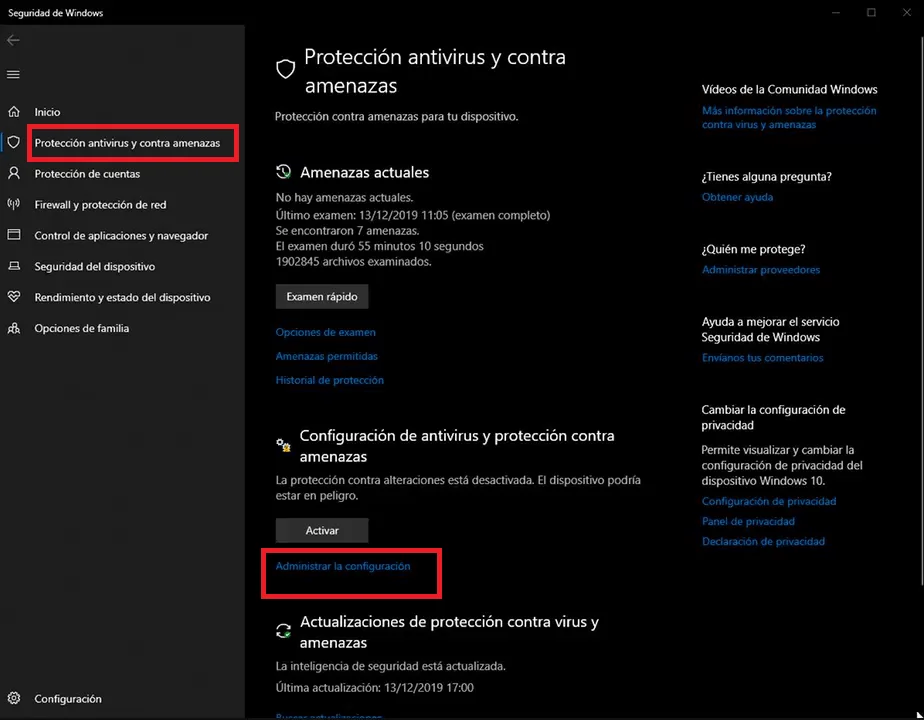
ثم قم بإيقاف الحماية في الوقت الحقيقي.

بعد التعطيل، قم باستخراج Microsoft Toolkit وثبته. العملية لا تستغرق إلا بضع دقائق.
ثم اتبع دليل التفعيل الخاص بي لتفعيل Windows وOffice.
سجل التحديثات:
-
عرض بنية النظام وإصدار Office.
-
تحسين فلترة اللغات.
-
حل مشكلة AutoKMS عند عدم وجود مفاتيح.
-
حفظ تاريخ آخر تنفيذ للمهام المجدولة.
-
إصلاحات تخص التخصيص.
-
تحديث برنامج تشغيل TAP.
-
والمزيد من التصحيحات.
الميزات

كما ذكرت سابقًا، هذا البرنامج مخصص لتفعيل نظام ويندوز وميكروسوفت أوفيس. ويمكنك أن تتخيل مدى الفائدة التي يقدمها من خلال خصائصه.
إذا كنت لا تزال غير متأكد، فإليك قائمة بالميزات المهمة التي يوفرها Microsoft Toolkit. حاولت تلخيص أهم النقاط التي يجب معرفتها قبل الاستخدام.
وبعد قراءة كل ذلك، قد تكون لديك بعض الأسئلة. لذلك، قمت بجمع أكثر الأسئلة شيوعًا والإجابة عليها هنا.
الأسئلة الشائعة
هل تفعيل ويندوز باستخدام Microsoft Toolkit آمن؟
نعم، تمامًا. هذه الأداة آمنة بنسبة 100٪، كما أوضحت سابقًا في قسم الميزات.
هل يمكنني حذف الأداة بعد التفعيل؟
نعم، بمجرد إتمام التفعيل يمكنك حذف الأداة، ولن يتم إلغاء تفعيل النظام.
هل يمكنني إعادة تفعيل برنامج الحماية بعد تثبيت الأداة؟
نعم، بمجرد انتهاء التثبيت يمكنك إعادة تشغيل برنامج الحماية دون مشاكل.
هل أحتاج لإعادة التفعيل إذا قمت بتثبيت ويندوز جديد؟
نعم، تثبيت ويندوز جديد يعني حذف جميع الإعدادات السابقة، بما في ذلك التفعيل. لذلك، ستحتاج لإعادة التفعيل من جديد.
الخلاصة
بعد الاطلاع على جميع ميزات Microsoft Toolkit، ستدرك أنه أداة مذهلة بالفعل.
لم أجد حتى الآن أداة مجانية تقدم نفس مستوى الخدمة والكفاءة.
إذا رأيت أدوات تفعيل أخرى تطلب المال، أنصحك أن تجرب هذه الأداة أولاً، فهي مجانية تمامًا وتعمل بشكل ممتاز.
أنا أستخدمها بشكل دائم، وأنصحك بتجربتها أيضًا. شارك المقال مع أصدقائك واحتفظ بالموقع لمتابعة التحديثات القادمة.