

Por que é necessário desativar o Windows Defender?
Depois de concluir os passos abaixo, o antivírus deixará de monitorar em tempo real, permitindo que você instale aplicativos ou faça alterações que antes eram bloqueadas pela proteção. Isso é essencial para extrair e instalar o ativador e ativar o Windows ou o Office.
Como Desativar o Windows Defender no Windows 11
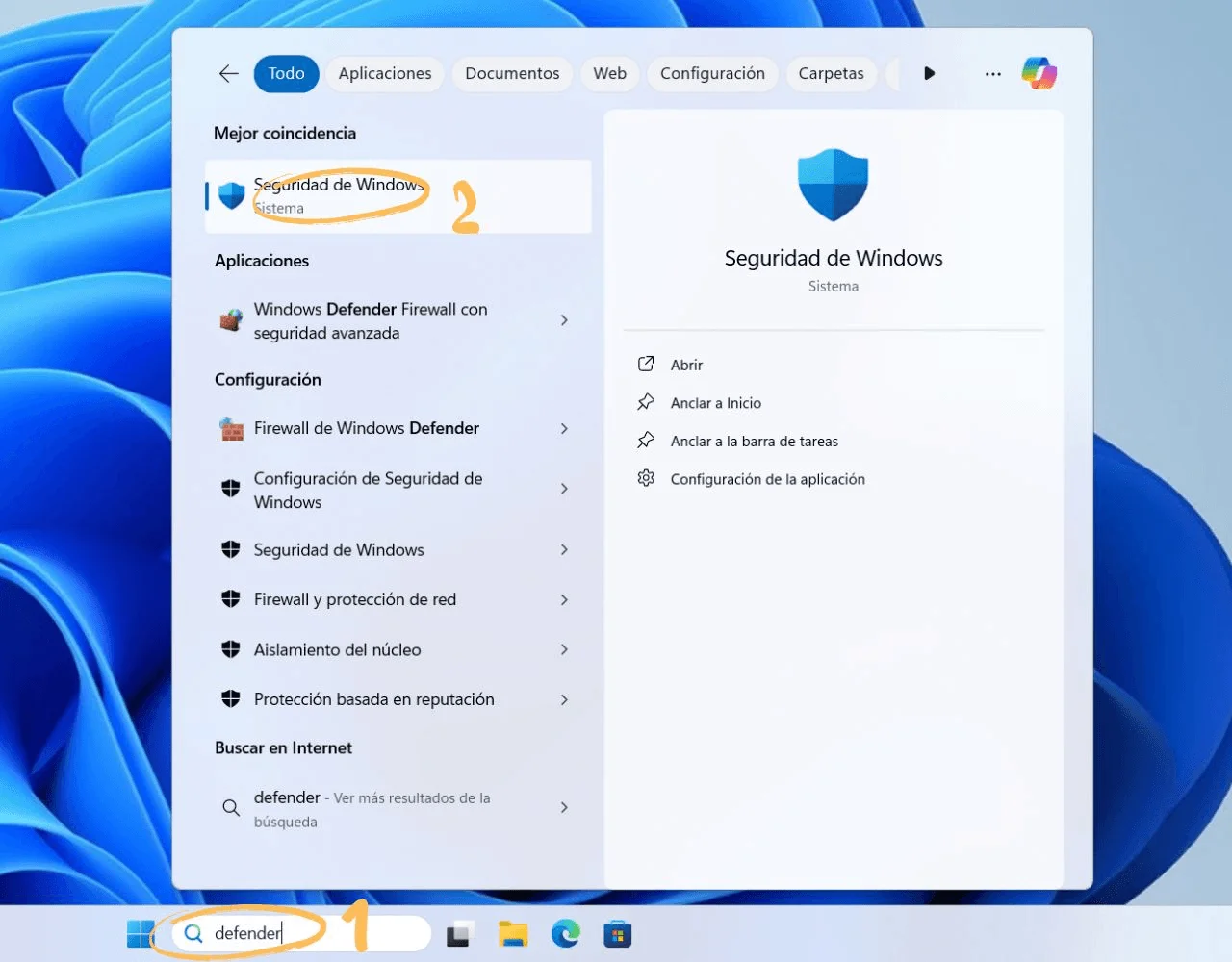
- Abra o Menu Iniciar e digite “defender” (1).
- Clique na opção “Segurança do Windows” (2).
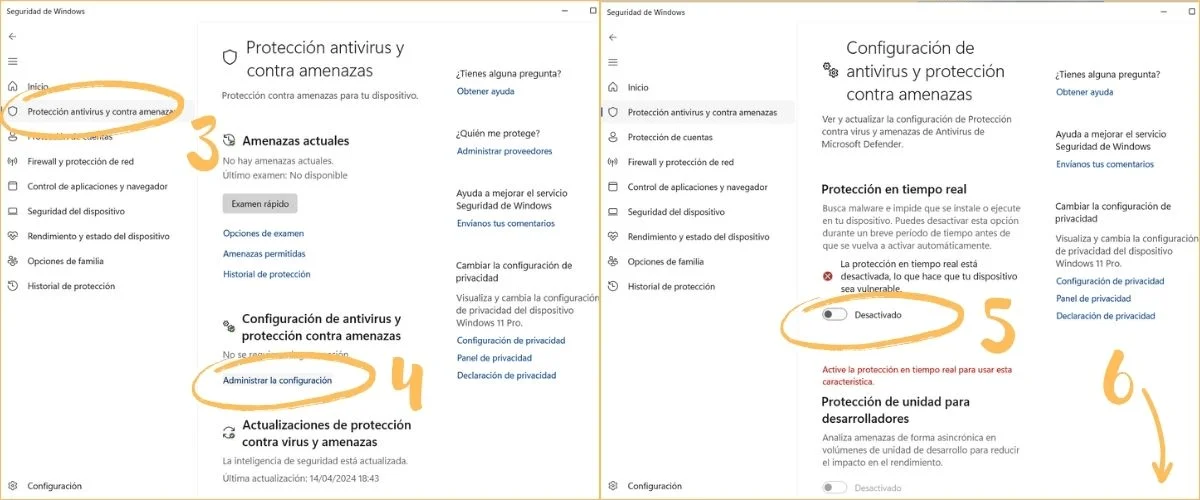
- Vá até “Configurações de proteção contra vírus e ameaças” (3) e clique em “Gerenciar configurações” (4).
- Desative a opção “Proteção em tempo real” (5).
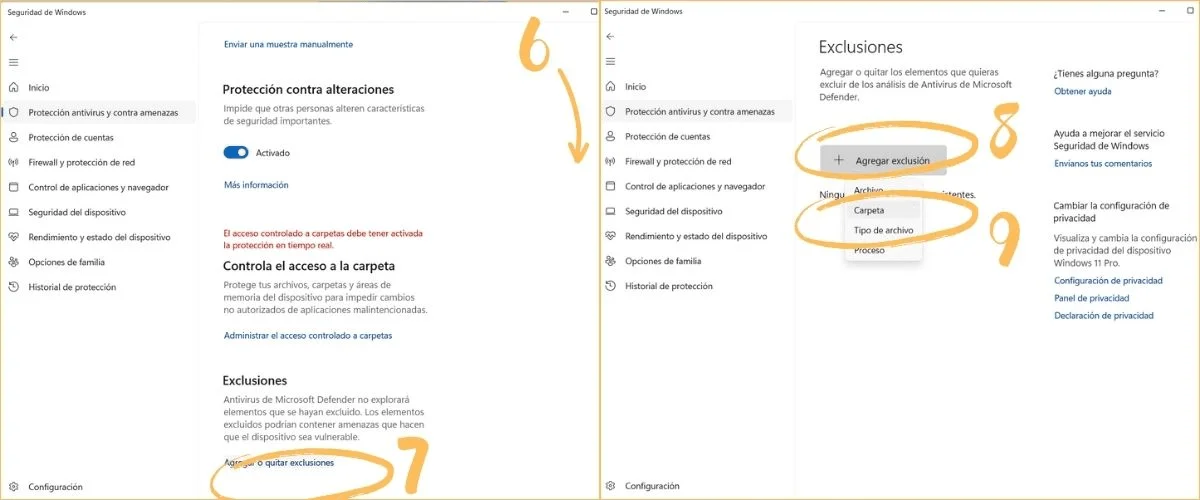
- Role para baixo na mesma janela (6) e selecione “Adicionar ou remover exclusões” (7).
- Clique em “Adicionar exclusão” (8) > “Pasta” (9).
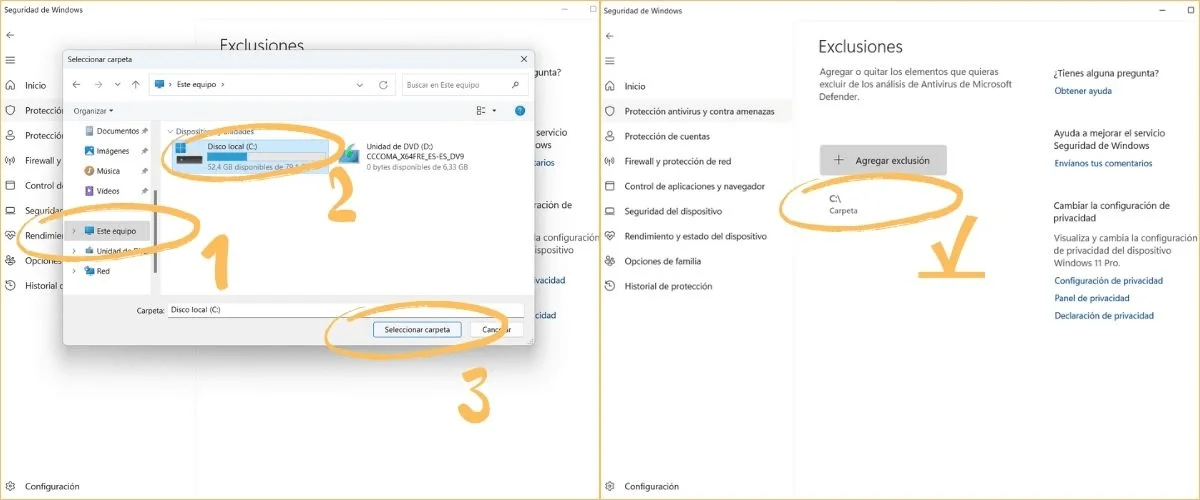
- Escolha Este dispositivo > Disco Local (C:).
- Com o Defender desativado, é possível baixar e usar qualquer ativador.
Conclusão
Parabéns! Agora você desativou o Windows Defender (Segurança do Windows) e pode ativar o Microsoft Office usando qualquer ativador do nosso site. Após a ativação, você pode reativar o Defender clicando no botão “Ativado” em proteção em tempo real e excluindo as exceções. Se restar dúvidas, assista ao vídeo tutorial abaixo.