
چرا غیرفعال کردن Windows Defender ضروری است؟
با انجام مراحل زیر، آنتیویروس دیگر از سیستم بهصورت همزمان محافظت نخواهد کرد، و این به شما اجازه میدهد برنامههایی نصب کنید یا تغییراتی ایجاد نمایید که قبلاً توسط سیستم امنیتی مسدود میشدند. این مرحله برای استخراج و نصب فعالساز Windows یا Office لازم است.
غیرفعال کردن Windows Defender در ویندوز ۱۱
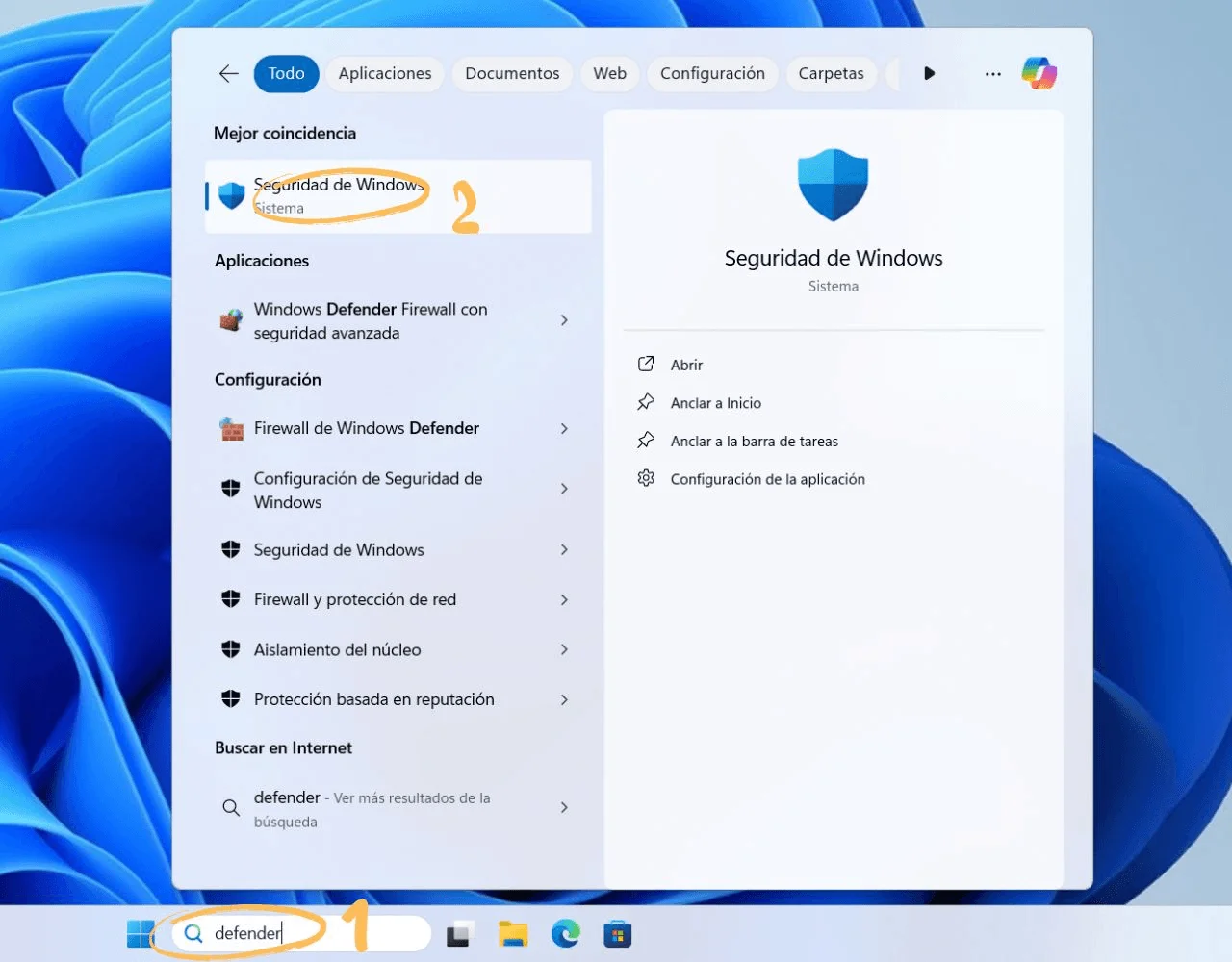
- منوی Start را باز کرده و عبارت “defender” را تایپ کنید (۱).
- روی گزینه “Windows Security” کلیک کنید (۲).
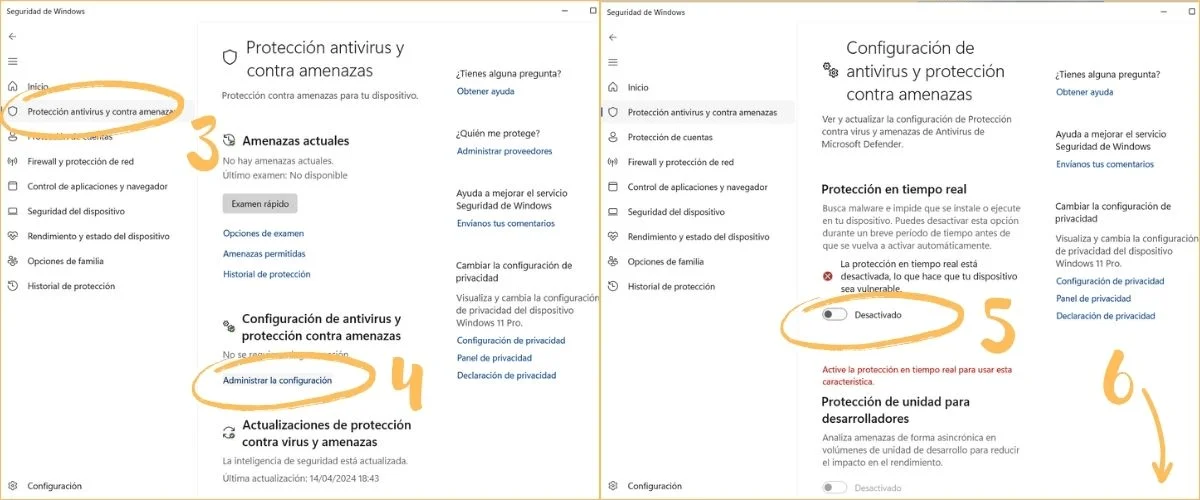
- به “تنظیمات محافظت در برابر ویروس و تهدیدها” (۳) بروید و سپس روی “مدیریت تنظیمات” (۴) کلیک کنید.
- گزینه “محافظت همزمان” را غیرفعال کنید (۵).
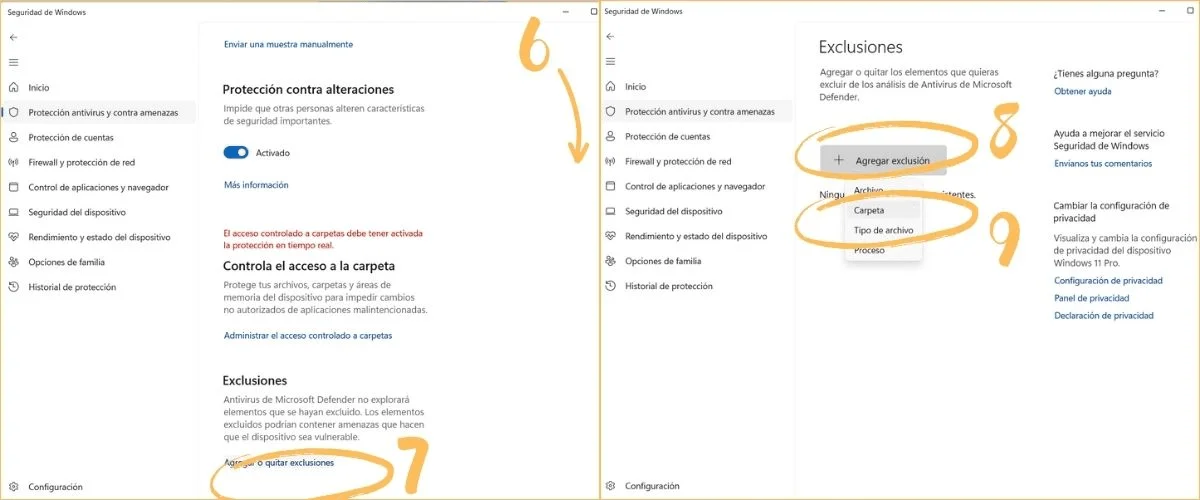
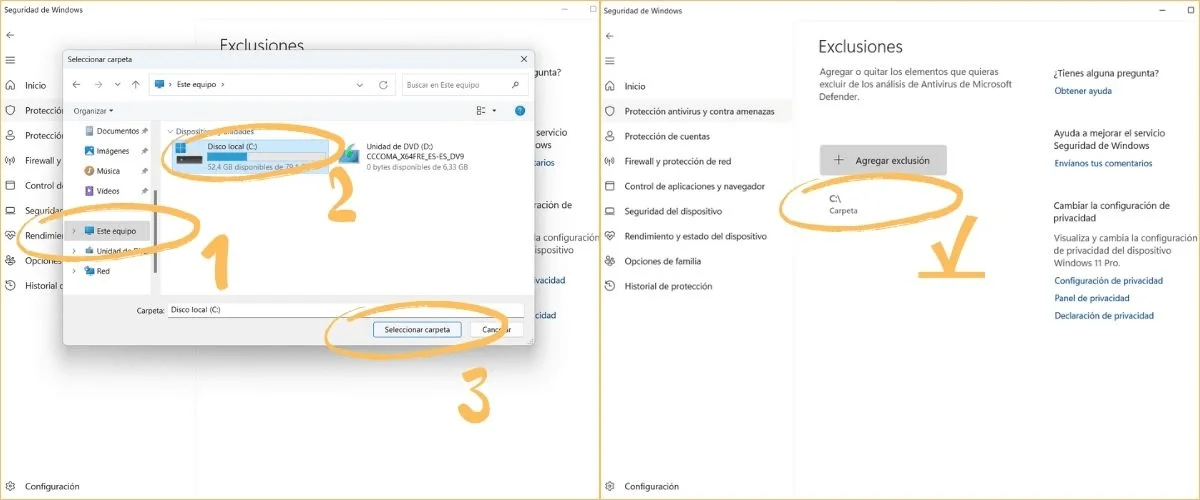
- در همان پنجره به پایین اسکرول کرده (۶) و روی “افزودن یا حذف استثناها” کلیک نمایید (۷).
- روی “افزودن استثنا” (۸) > “پوشه” (۹) کلیک کنید.
- This device > Local Disk (C:) را انتخاب کنید.
- اکنون میتوانید فعالساز را دانلود و اجرا نمایید.
نتیجهگیری
تبریک! شما Windows Defender (امنیت ویندوز) را غیرفعال کردهاید و اکنون میتوانید Microsoft Office را با یکی از فعالسازهای سایت ما فعال کنید. بعد از فعالسازی، میتوانید Windows Defender را با کلیک روی دکمه “فعالشده” در بخش محافظت همزمان، دوباره فعال کرده و استثناها را حذف کنید. اگر بخشی از مراحل را متوجه نشدید، ویدیوی آموزشی زیر را تماشا کنید.