
¿Por qué es necesario desactivar Windows Defender?
Una vez que completes estos pasos, el antivirus dejará de proteger en tiempo real, permitiéndote instalar programas o hacer cambios específicos en el sistema que antes estaban bloqueados. Esto es importante para descomprimir e instalar el activador y así activar Windows u Office.
Cómo desactivar Windows Defender en Windows 11
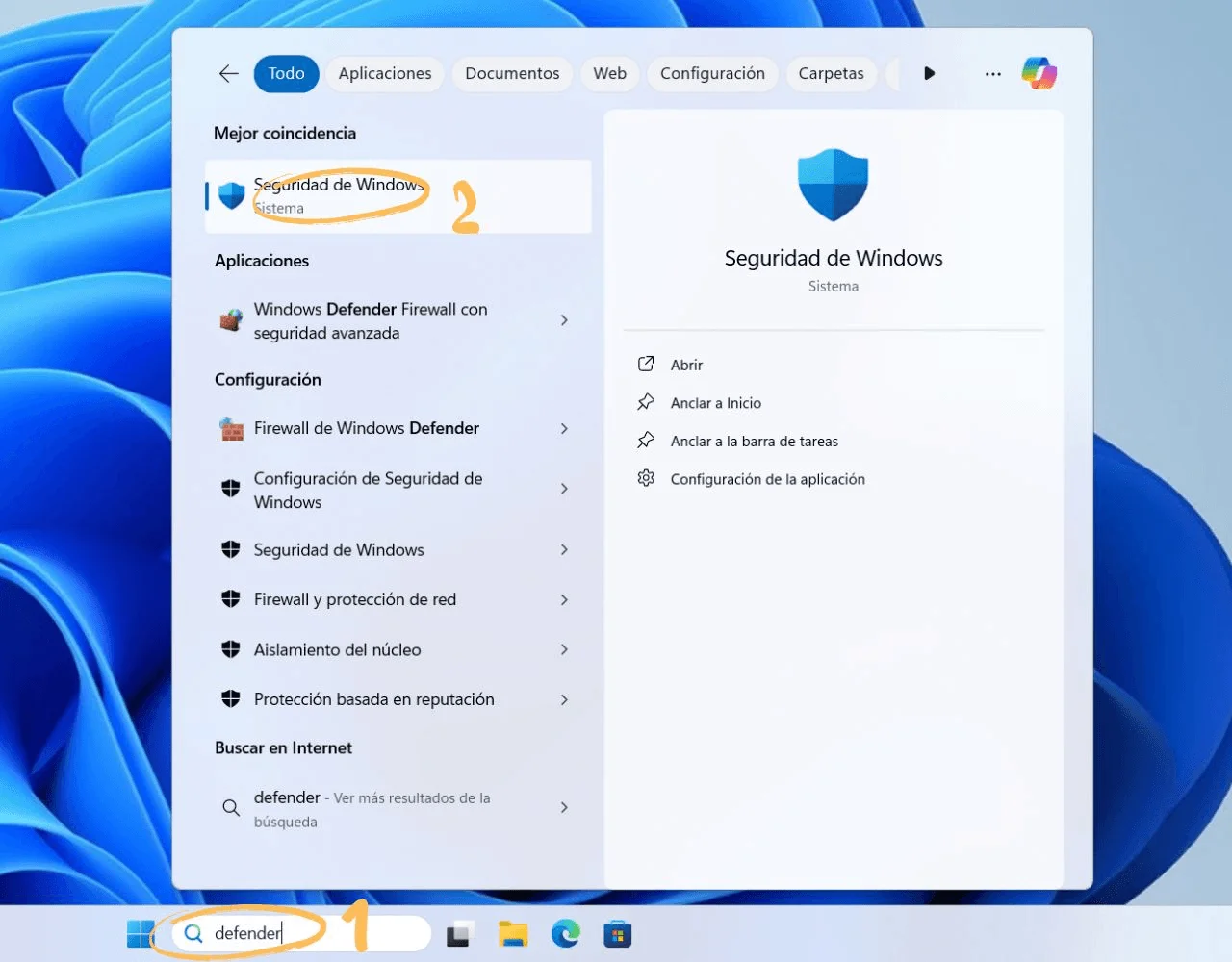
- Abre el menú de inicio y escribe “defender” (1).
- Haz clic en la opción “Seguridad de Windows” (2).
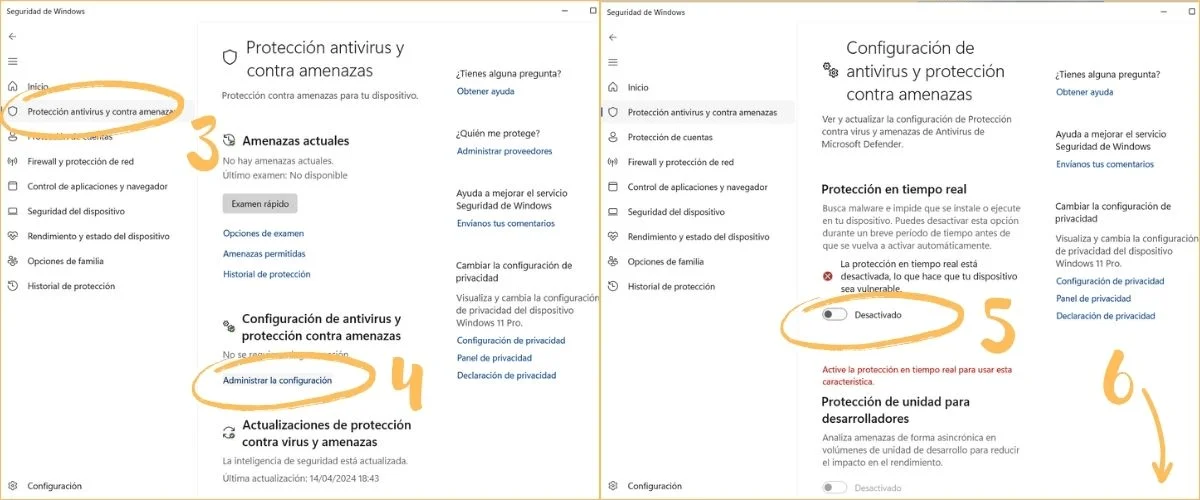
- Entra a “Configuración de protección contra virus y amenazas” (3), luego “Administrar configuración” (4).
- Desactiva “Protección en tiempo real” (5).
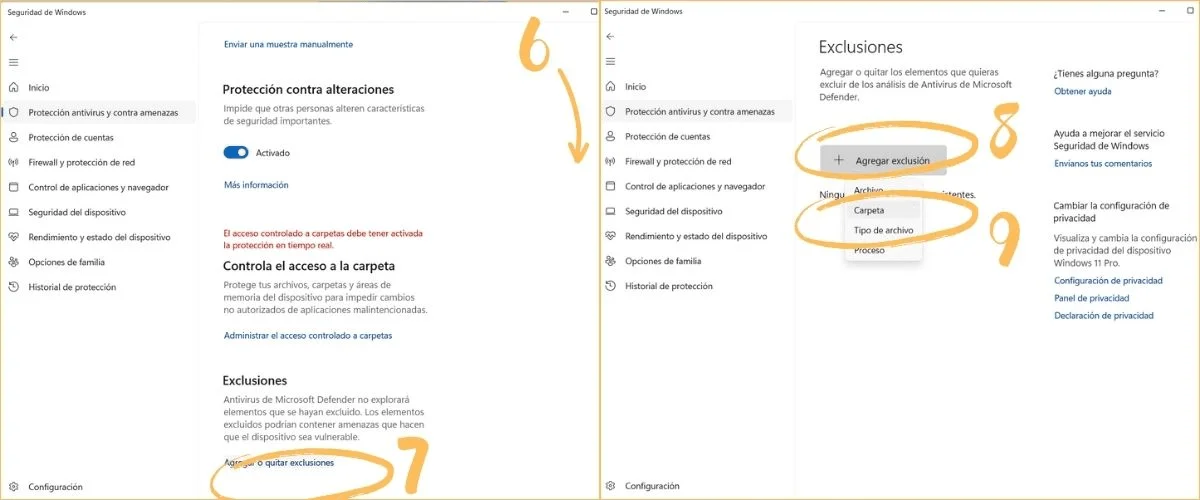
- Desplázate hacia abajo en la misma ventana (6) y haz clic en “Agregar o quitar exclusiones” (7).
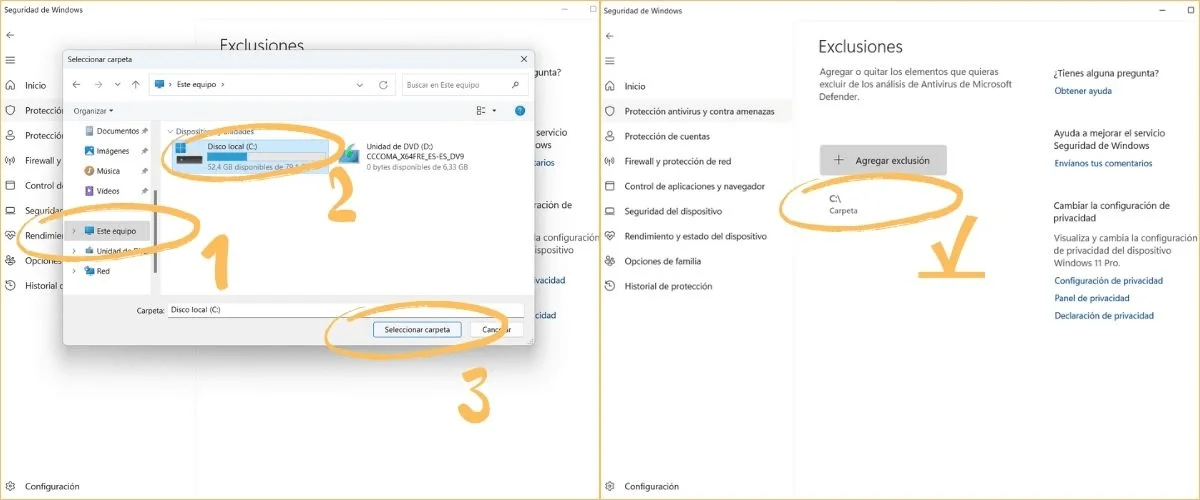
- Selecciona “Agregar exclusión” (8) > “Carpeta” (9).
- Escoge Este dispositivo > Disco local (C:).
- Con Defender desactivado, puedes descargar y ejecutar el activador.
Conclusión
¡Felicidades! Ahora has desactivado Windows Defender (Seguridad de Windows) y puedes activar Microsoft Office usando cualquier activador de nuestro sitio. Luego de activarlo, puedes volver a activar Defender haciendo clic en “Activado” en el campo de protección en tiempo real y quitando las exclusiones. Si algo no quedó claro, revisa el video tutorial más abajo.