
O Microsoft Toolkit é uma versão atualizada do software utilizado para ativar produtos da Microsoft, como Windows e MS Office, incluindo o Word e o Excel.
Ele funciona como uma alternativa ao KMSPico Activator, oferecendo recursos similares com algumas melhorias. É uma das melhores ferramentas para ativar o Windows — seja o 11, 10, 8.1, 7, Vista ou até mesmo o XP.
Além do Windows, também pode ser usado para ativar o Microsoft Office. É um ativador 100% seguro disponível na internet.
Esse programa não contém vírus nem malwares, permitindo a ativação tranquila dos seus produtos. A seguir, explicaremos os recursos do Microsoft Toolkit e mostraremos como baixá-lo e instalá-lo no seu computador.
| Name | Microsoft Toolkit |
| Version | 2.7.3 |
| Size | 13 MB |
| Requires | Windows |
| Last update | 1 day ago |
Para que serve exatamente o Microsoft Toolkit?

Microsoft Toolkit é uma das ferramentas mais confiáveis para ativar Windows e Office. Muitos ativadores encontrados na internet contêm vírus ou só funcionam por um tempo limitado, colocando seu sistema em risco.
É comum que esses programas parem de funcionar após alguns meses e peçam nova ativação, o que causa frustração em muitos usuários.
Com o Microsoft Toolkit, você ativa qualquer versão do Windows, desde o XP até o Windows 11, de forma permanente e segura.
Essa ferramenta já foi chamada de EZ Activator antes de ser renomeada. Ela utiliza um servidor KMS simulado, substituindo a licença original por uma ativada automaticamente.
É compatível com processadores de 32 e 64 bits e não precisa de internet para funcionar — o processo é totalmente offline.
Requisitos do Sistema
Para que o Microsoft Toolkit funcione corretamente, é necessário ter o Microsoft .NET Framework 3.5 ou superior instalado. Ele é compatível com sistemas de 32 e 64 bits.
Produtos Compatíveis
| Operating systems | Office 2006-2024 | Server |
| Windows 11 | Word | Server 2022 |
| Windows 10 | Microsoft Excel | Server 2019 |
| Windows 8.1 | PowerPoint | Server 2016 |
| Windows 7 | Access | Server 2012 R2 |
| Windows Vista | Outlook | Server 2012 |
| Windows XP | Professional Plus | Server 2008 R2 |
Baixar a Última Versão do Microsoft Toolkit
Gostou dos recursos e quer baixar o ativador para usar no seu Windows ou Office?

Se sim, siga os passos abaixo para baixar o arquivo corretamente. Se tiver dúvidas sobre como fazer isso, veja o nosso guia passo a passo:
- Clique no botão de download acima.
- Em seguida, clique no segundo botão que aparecer.
- Aguarde alguns segundos e o download será iniciado automaticamente.
- O tempo de download dependerá da velocidade da sua conexão.
Quando terminar, você receberá um arquivo compactado (ZIP). Extraia com o WinRAR. A senha do arquivo é: windows. Antes de extrair, desative seu antivírus ou proteção em tempo real.
O antivírus pode excluir os arquivos extraídos, mesmo sem serem vírus — isso acontece por causa dos alertas falsos de ativação do Windows.
Não se preocupe! O software é 100% seguro e não comprometerá seus dados. Após a ativação, reative o antivírus normalmente.
Windows Ativado com Microsoft Toolkit
Se você ainda não leu nossos guias anteriores, é recomendável fazê-lo antes de iniciar, para evitar possíveis erros durante a ativação.

Veja abaixo o passo a passo:
Passo 1: Abra o Microsoft Toolkit e a janela principal será exibida.
Passo 2: Clique no ícone com o logotipo do Windows.
Passo 3: Uma nova janela aparecerá com várias opções.
Passo 4: Clique em EZ-Activator. O processo levará apenas alguns segundos.

Passo 5: Quando terminar, uma mensagem aparecerá informando que o Windows foi ativado.

Pronto! Seu sistema Windows agora estará ativado permanentemente. Você pode confirmar isso nas configurações de ativação do sistema.
Como Ativar o Microsoft Office com o Toolkit
O processo para ativar o Office é parecido, mas há uma pequena diferença. Siga as etapas abaixo:
Passo 1: Abra o Microsoft Toolkit pela área de trabalho ou menu iniciar.
Passo 2: Clique no ícone do Office que aparece ao lado do ícone do Windows.
Passo 3: Na nova janela, selecione a opção EZ Activator.

Passo 4: Aguarde alguns segundos e uma mensagem irá informar que o Office foi ativado com sucesso.

E é isso! Com esse método, você pode ativar qualquer versão do Windows ou Office.
Desativar o Antivírus Temporariamente
Se você não sabe como desativar seu antivírus por um tempo, aqui está um guia simples.
Vou mostrar como fazer isso com os antivírus mais usados. Caso o seu não esteja na lista, procure no Google instruções específicas.
Desativando o Avast
-
Clique com o botão direito no ícone do Avast na barra de tarefas.
-
Selecione Avast! Control Shields.
-
Aparecerá uma janela com opções de tempo: 5 min, 30 min, até reiniciar, ou permanentemente. Escolha Desativar até a reinicialização.
-
Pronto! Avast foi desativado temporariamente.
Desativando o Avira
-
Procure o ícone do guarda-chuva na barra de tarefas.
-
Clique com o botão direito e desmarque Antivirus Guard Enable.
-
O ícone ficará fechado, indicando que está desativado.
-
Após ativar o Windows, ative novamente a proteção.
Desativando o Norton
-
Clique com o botão direito no ícone do Norton.
-
Clique em Disable Auto-Protect.
-
Escolha o tempo (15 ou 30 minutos) e clique em OK.
-
Ignore qualquer aviso que aparecer.
Desativando o Windows Defender (Windows 10)
Clique com o botão direito no ícone do Microsoft Security Essentials e selecione Abrir.
Vá em Proteção contra vírus e ameaças.
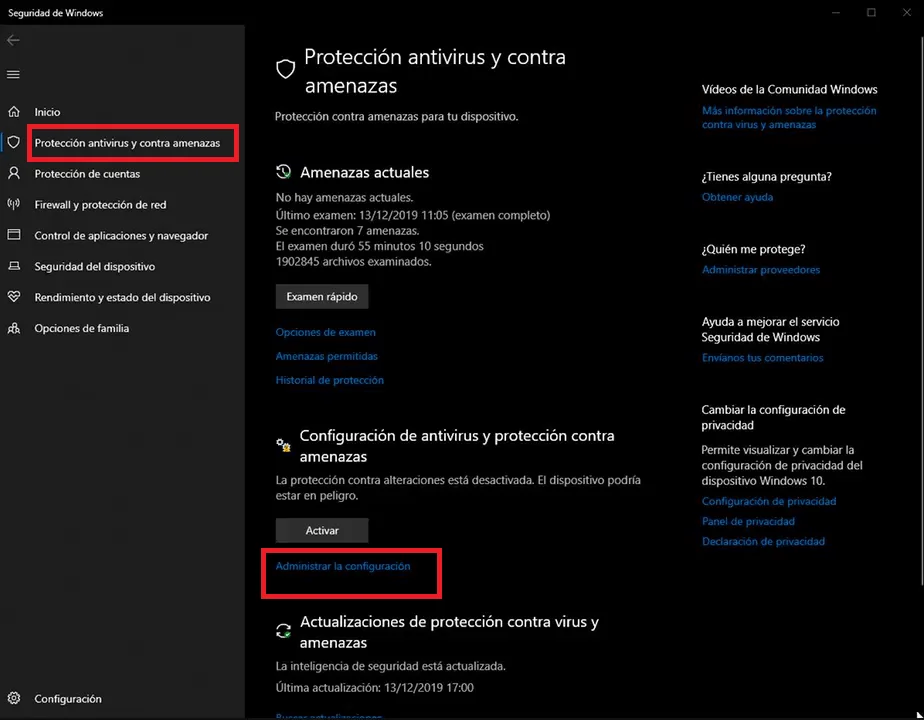
Desative a opção de Proteção em tempo real.

Depois de desativar o antivírus, extraia o arquivo do Microsoft Toolkit e instale-o normalmente. Leva apenas alguns minutos.
Depois, siga meu guia para ativar o Windows e o Office.
Changelog
-
Adicionado visualização da arquitetura do sistema e versão do Office.
-
Melhorias no filtro de idiomas.
-
Corrigido erro no AutoKMS sem chave KMS.
-
Tarefas agendadas agora guardam data da última execução.
-
Correções nos ajustes de personalização.
-
Drivers TAP atualizados.
-
E várias outras correções.
Recursos

Como já mencionei, este é um ativador para Windows e MS Office. Você pode imaginar o quanto ele é útil só pelos recursos oferecidos.
Se ainda estiver em dúvida, veja abaixo uma lista detalhada com os recursos principais do Microsoft Toolkit. Reuni todas as informações essenciais para você usar com segurança.
Muitas pessoas ainda têm dúvidas após conhecer o programa. Por isso, selecionei as perguntas mais comuns com respostas diretas para ajudar.
Perguntas Frequentes
É seguro usar o Microsoft Toolkit?
Sim, totalmente seguro. A ativação feita por ele é confiável e sem riscos. Isso é confirmado na seção de recursos.
Posso desinstalar o Toolkit depois de ativar o Windows?
Sim, após ativar, você pode removê-lo do sistema sem problemas. O Windows continuará ativado normalmente.
Depois de instalar o Toolkit, posso ativar meu antivírus novamente?
Claro. Após a instalação, o antivírus pode ser reativado sem afetar o funcionamento do ativador.
Se eu reinstalar o Windows, terei que ativar novamente?
Sim. Ao reinstalar o sistema, as informações de ativação são apagadas. Basta seguir o processo novamente para reativar.
Conclusão
Com tantos benefícios oferecidos pelo Microsoft Toolkit, fica claro por que ele é tão popular.
É um dos melhores ativadores que já usei. Nenhum outro oferece tantos recursos de forma gratuita.
Se você já viu outros ativadores pagos, experimente este antes. Ele é gratuito e funciona muito bem.
Recomendo que teste pelo menos uma vez. Eu mesmo uso sempre para ativar o Windows e o Office.
Se gostou do conteúdo, compartilhe com amigos e salve este site para acessar novas versões do Toolkit.