
چند نسخه از KMSpico ممکن است روی سیستم شما نصب شده باشد که فقط از طریق رایانه قابل حذف هستند، نه از مرورگرها. در اینجا تمام روشهای حذف کامل آن را برایتان توضیح میدهم.
نحوه حذف KMSpico:
- دکمههای Windows + R را همزمان فشار دهید تا پنجره Run باز شود؛
- عبارت Appwiz.cpl را وارد کرده و Enter را بزنید؛
- نرمافزار KMSpico را در لیست پیدا کرده و روی “Uninstall” کلیک کنید؛ نرمافزارهایی که بهتازگی نصب کردهاید را بررسی و موارد مشکوک را حذف کنید؛
- اکنون KMSpico از سیستم شما حذف شده است.
حذف KMSpico از Chrome، Firefox یا Internet Explorer
Google Chrome:
- از منوی اصلی → ابزارها → افزونهها (Extensions)؛
- افزونههای ناشناس را با کلیک روی آیکون سطل زباله حذف کنید؛
- اگر امکان حذف وجود ندارد، به مسیر زیر بروید:
C:\Users\نام_کاربری\AppData\Local\Google\Chrome\User Data\Default\Extensionsو تمام پوشهها را دستی حذف کنید؛ - سپس تنظیمات Chrome را ریست کنید.
در نسخههای جدید Chrome:
- وارد تنظیمات → افزودن شخص جدید شوید؛
- یک نام کاربری جدید بسازید؛
- برگردید و “Person 1” را حذف کنید؛
- اکنون مرورگر شما پاک شده است.
Mozilla Firefox:
- مرورگر را باز کنید؛
- کلیدهای Ctrl + Shift + A را فشار دهید؛
- افزونههای مشکوک را غیرفعال کنید؛
- به منوی کمک بروید و گزینه “بازنشانی Firefox” را انتخاب کنید.
Internet Explorer:
- مرورگر را باز کنید؛
- روی آیکون چرخدنده بالا سمت راست کلیک کنید؛
- وارد بخش نوار ابزار و افزونهها شوید؛
- افزونههای مشکوک را حذف کنید؛
- اگر دکمه غیرفعالسازی غیرقابل استفاده بود، باید CLSID مربوطه را از رجیستری حذف کنید؛
- سپس وارد گزینههای اینترنت شوید.
حذف KMSPico با استفاده از iObit Uninstaller
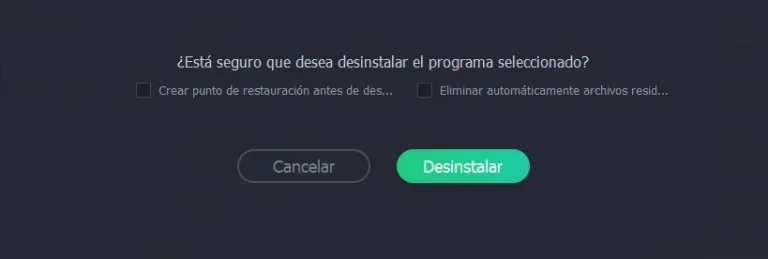
iObit Uninstaller یکی از بهترین ابزارها برای حذف کامل نرمافزارهاست. این برنامه نهتنها خود نرمافزار را حذف میکند، بلکه فایلهای رجیستری و باقیمانده آن را نیز پاک میکند. مراحل زیر را دنبال کنید:
-
برنامه iObit Uninstaller را باز کنید؛
-
نرمافزار KMSPico را پیدا کنید؛
-
روی دکمه Uninstall کلیک کنید؛
-
گزینه Remove residual files automatically را تیک بزنید؛
-
دوباره روی Uninstall کلیک کنید.
منتظر بمانید تا فرآیند حذف کامل شود.
حذف با استفاده از CCleaner
اگر iObit ندارید، میتوانید از CCleaner استفاده کنید. این نرمافزار برای بسیاری از کاربران آشناست و به خوبی کار میکند.
مراحل:
-
CCleaner را از سایت رسمی دانلود و نصب کنید؛
-
از آیکون روی دسکتاپ برنامه را باز کنید؛
-
از منوی سمت چپ، گزینه Uninstall را انتخاب کنید؛
-
برنامه KMSPico را پیدا کرده و انتخاب کنید؛
-
روی گزینه Run Uninstaller کلیک کنید.
حذف فایلهای رجیستری:
-
CCleaner را نبندید؛
-
از منوی سمت چپ، روی Registry کلیک کنید؛
-
گزینه Scan را بزنید و صبر کنید؛
-
سپس روی Fix selected issues کلیک کنید؛
-
گزینه Yes را بزنید تا نسخه پشتیبان گرفته شود؛
-
پس از ذخیره نسخه پشتیبان، مجدداً روی Yes کلیک کنید تا فایلها حذف شوند.
تمام شد! KMSpico به طور کامل از سیستم شما حذف شد.
این راهنما را با دوستان و خانواده به اشتراک بگذارید 😊