
Mengapa Perlu Menonaktifkan Windows Defender?
Setelah kamu menyelesaikan langkah-langkah berikut, antivirus akan berhenti melindungi secara real-time, sehingga kamu bisa menginstal aplikasi atau melakukan perubahan tertentu pada sistem yang sebelumnya dicegah oleh fitur keamanan. Hal ini perlu dilakukan untuk mengekstrak dan menginstal activator agar bisa mengaktifkan Windows atau Office.
Cara Menonaktifkan Windows Defender di Windows 11
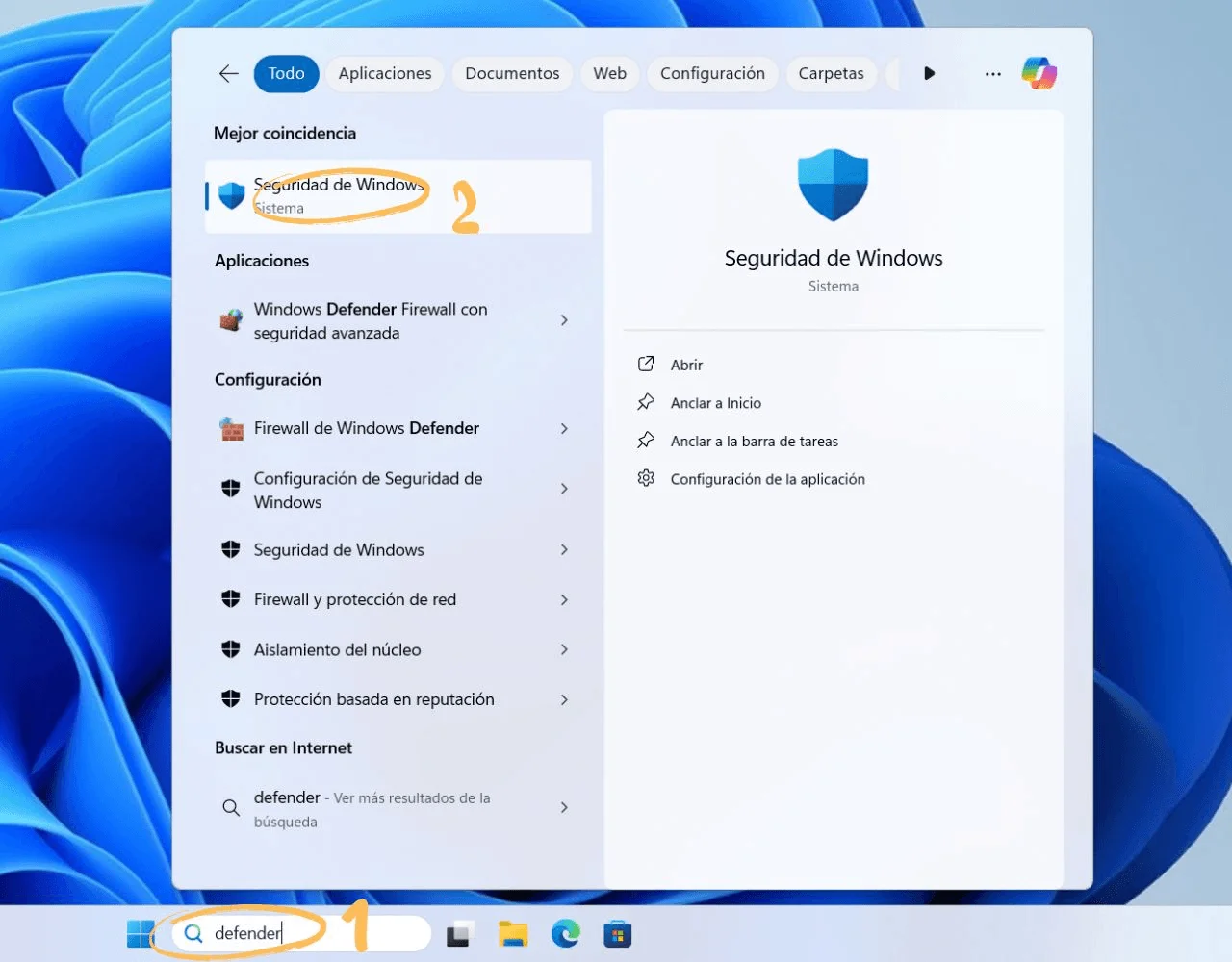
- Buka Start Menu dan ketik “defender” (1).Klik opsi “Windows Security” (2).
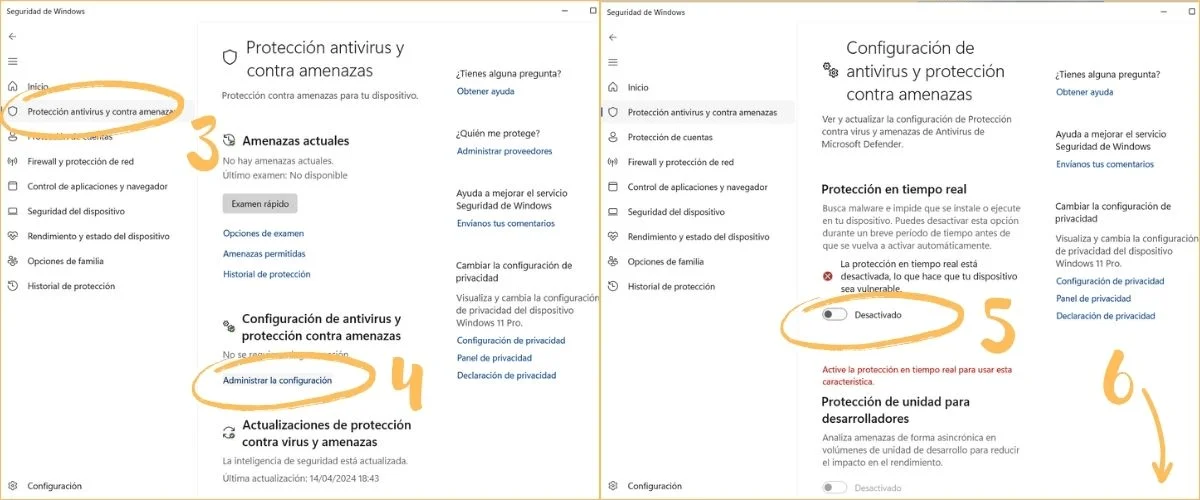
 Masuk ke “Virus & threat protection settings” (3), lalu pilih “Manage settings” (4).
- Di dalam menu tersebut, matikan “Real-time protection” (5).
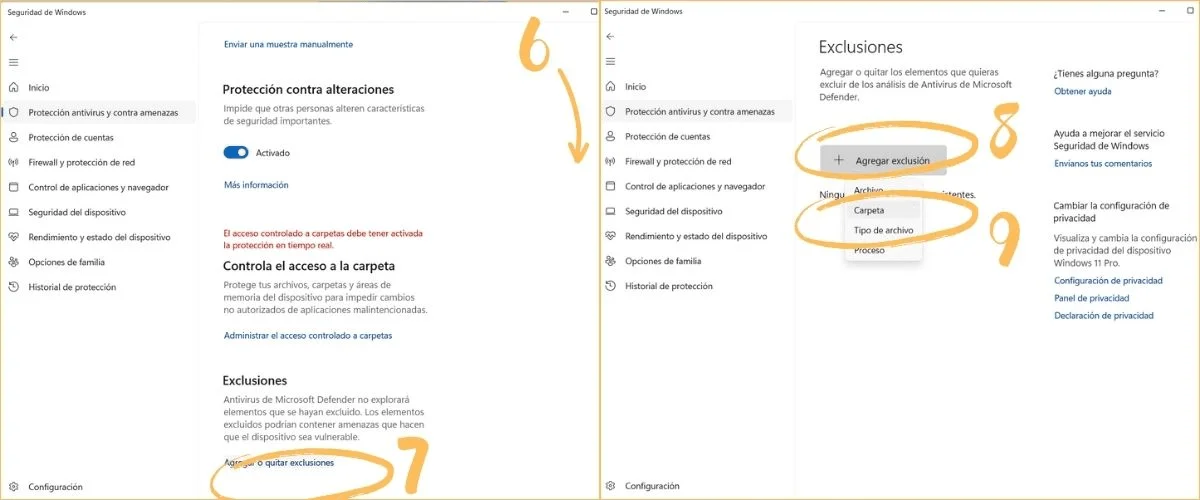
 Gulir ke bawah pada jendela yang sama (6), lalu klik “Add or remove exclusions” (7).
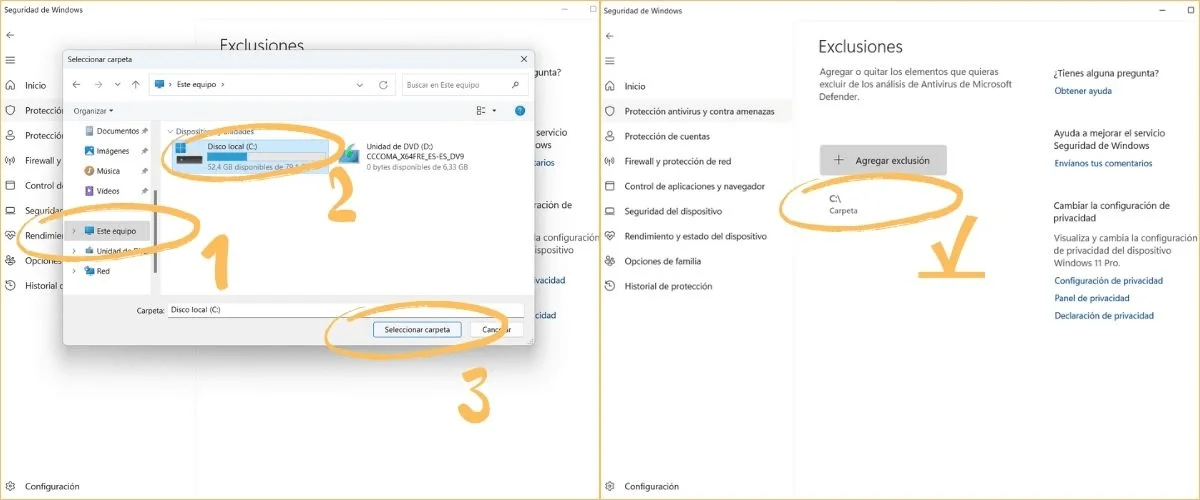
- Pilih “Add exclusion” (8) > “Folder” (9).
 Pilih perangkat ini > Local Disk (C:).
- Setelah Windows Defender dimatikan, kamu bisa mengunduh dan menjalankan activator.
Kesimpulan
Selamat, kamu telah berhasil menonaktifkan Windows Defender (Windows Security) dan sekarang bisa mengaktifkan Microsoft Office dengan activator dari situs kami. Setelah aktivasi selesai, kamu bisa mengaktifkan kembali Windows Defender dengan menekan tombol “Activated” pada Real-time protection dan menghapus pengecualiannya. Bila masih bingung, tonton video tutorial di bawah ini.